


Voice to MIDI
Votre voix commande n'importe quel instrument : chantez une mélodie ou faites un beatbox, la guitare, le piano ou la batterie de votre choix le joue en direct, puis exportez ce que vous avez chanté en fichier MIDI. Windows et Mac.

Voice to MIDI 1.0.0 bêta 14Bêta
Publiée le 27 novembre 2026
Installe le certificat EVINTERTECH puis Voice to MIDI. Comment ça marche · Programme seul (19 Mo)
Présentation
Plugin VST3 pour Windows et Mac, plugin AU pour Logic Pro et GarageBand, et application autonome. Voice to MIDI écoute votre voix et la transforme en notes : il charge lui-même l'instrument que vous choisissez parmi ceux installés sur l'ordinateur et le fait jouer, ou envoie les notes en MIDI vers un autre instrument. Sans instrument, son synthé intégré joue à sa place.
- Aucun micro spécial à acheter : n'importe quel micro reconnu par l'ordinateur ou le logiciel de musique convient (intégré, USB, carte son).
- La voix commande l'instrument choisi : Voice to MIDI charge vos instruments VST3 (et AU sur Mac) et les fait jouer.
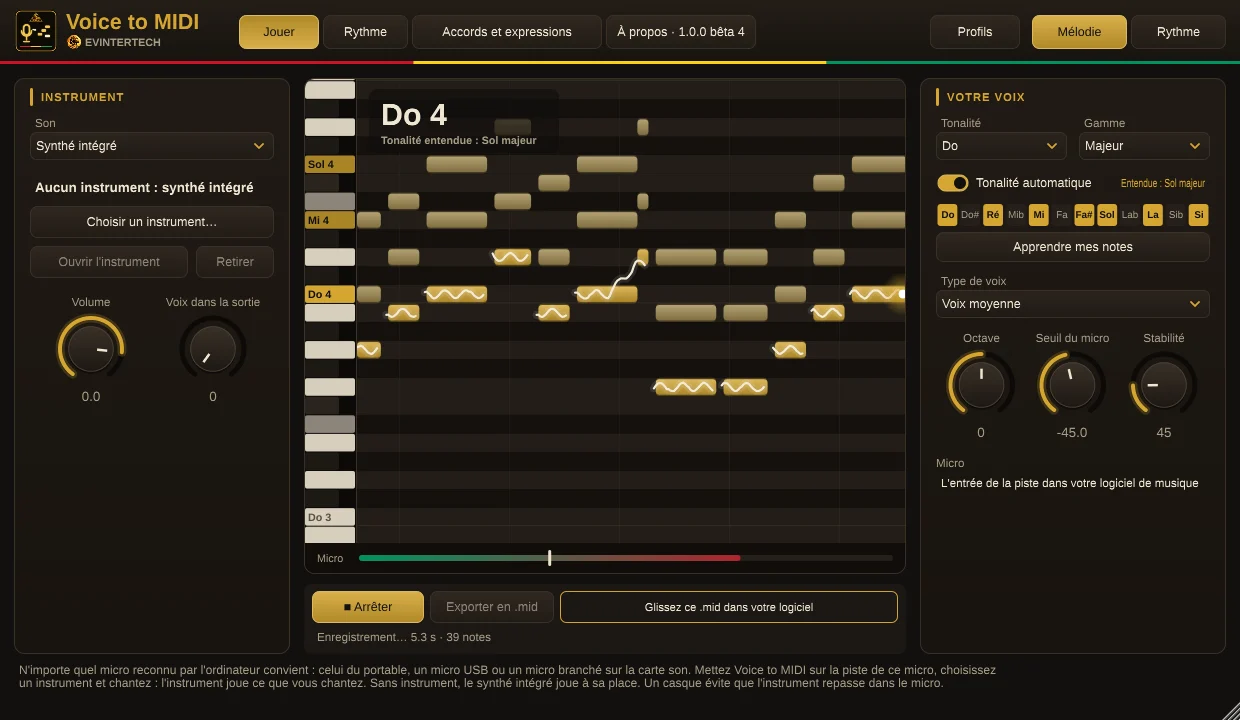
- Mélodie : la note chantée devient une note juste de la gamme, avec sa force selon le volume.
- Tonalité automatique : le plugin écoute ce que vous chantez et trouve la tonalité du morceau (majeur ou mineur).
- « Mes notes » : chantez les notes de votre morceau, la gamme ne garde que celles-là.
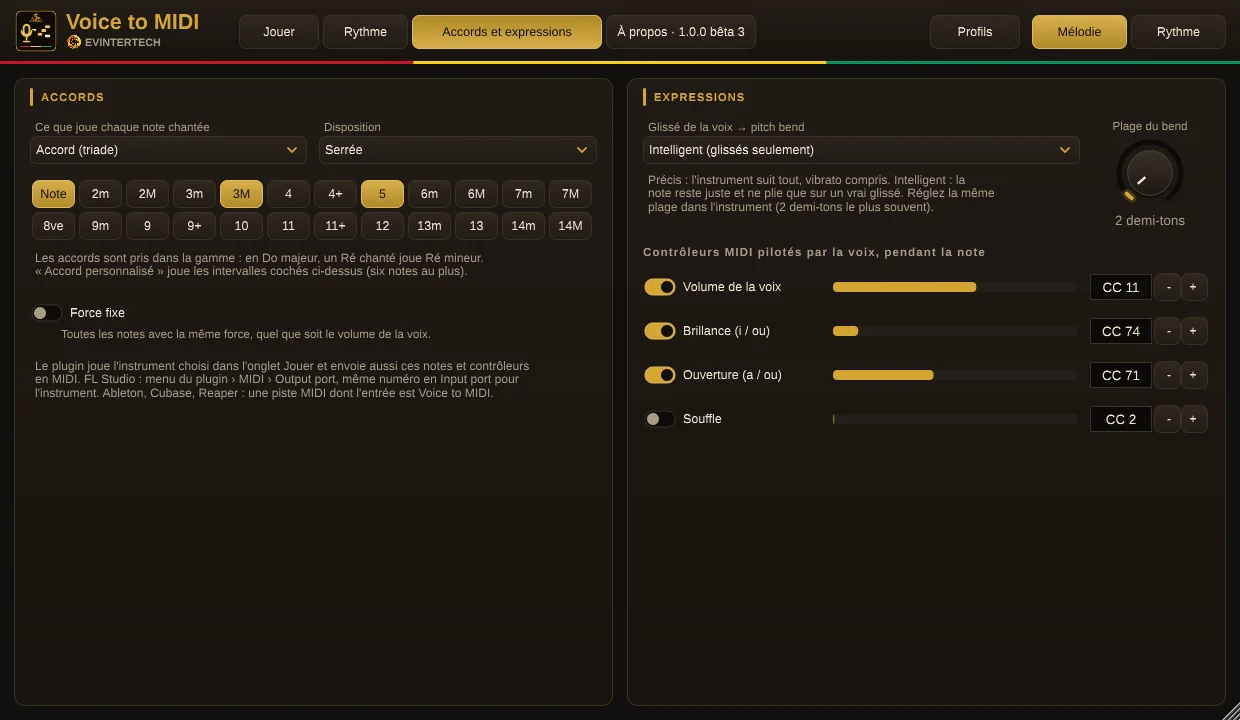
- Accords : triade, septième, neuvième, sus2, sus4, quinte, octave, en position serrée, ouverte ou renversée, ou votre propre accord (jusqu'à six notes).
- Pitch bend précis (suit tout, vibrato compris) ou intelligent (la note reste juste et ne plie que sur un vrai glissé).
- Quatre expressions à la fois, chacune sur le contrôleur MIDI de votre choix : volume, brillance (i / ou), ouverture (a / ou), souffle.
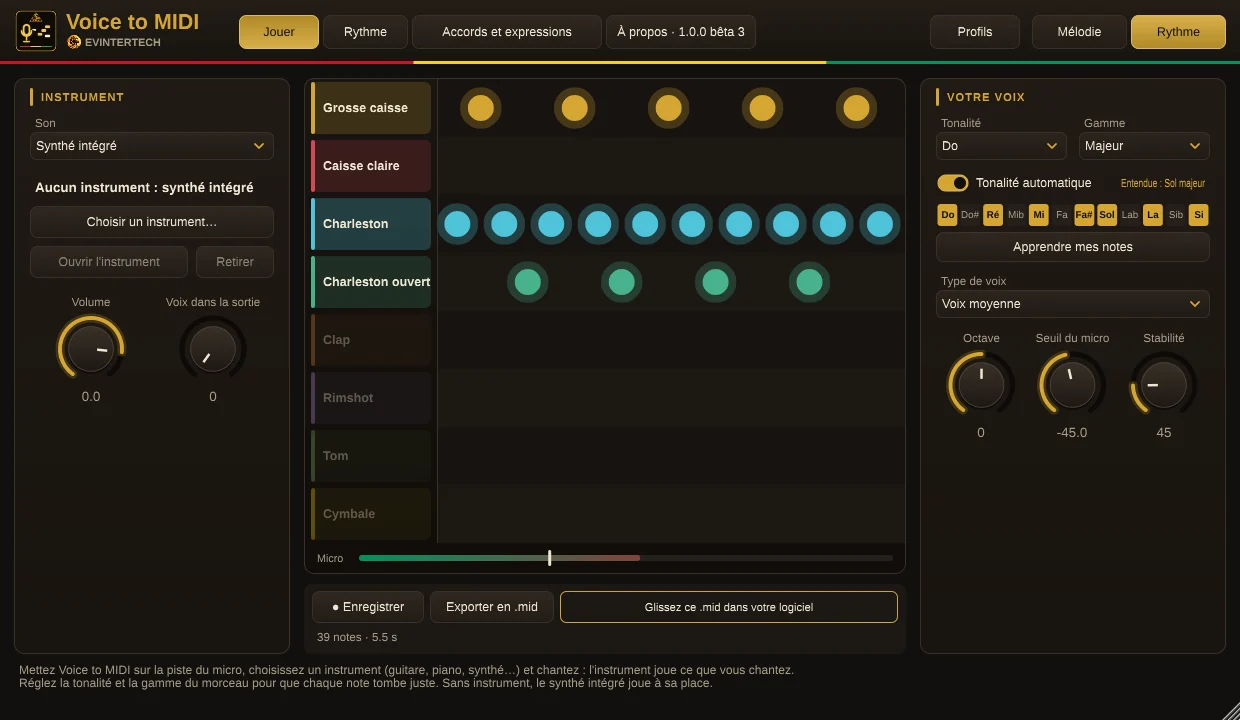
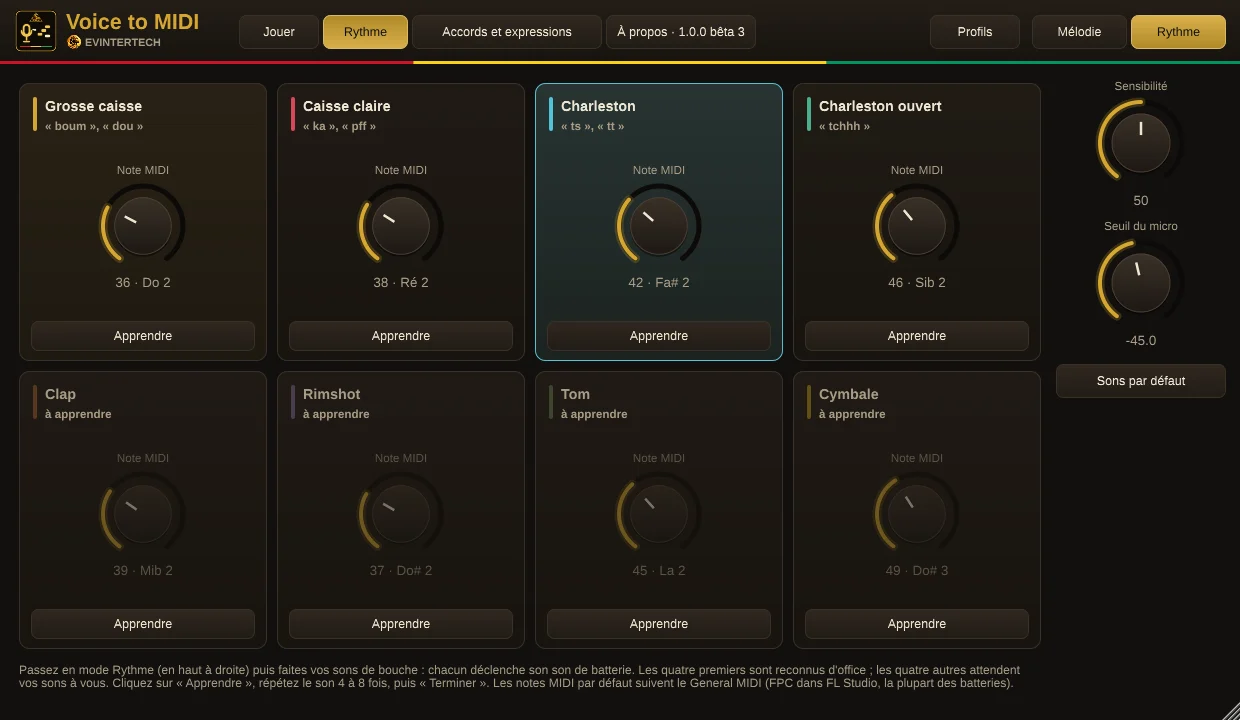
- Rythme : huit sons de bouche, dont quatre reconnus d'office (grosse caisse, caisse claire, charleston fermé et ouvert) et quatre appris sur votre voix.
- Enregistrement : ce que vous chantez s'exporte en fichier .mid propre (notes parasites retirées, retard compensé, tempo du projet), à glisser dans le logiciel de musique.
- Profils : vos réglages et vos sons appris se gardent et se rechargent en un clic.
- Sortie MIDI vers un autre instrument du logiciel de musique, et synthé intégré pour jouer sans rien charger.
- Mises à jour depuis ce site, vérifiées à l'ouverture du plugin.
Interfaces
Guide d'utilisation
Chaque réglage expliqué avec des captures annotées : le Channel rack de FL Studio, l'enregistrement dans le Song, les instruments 32 bits, puis Ableton Live, Cubase, Reaper, Studio One, Bitwig et Logic. Il s'ouvre aussi depuis le bouton « Aide » du plugin. Le même guide est installé avec Voice to MIDI.
Prise en main
- Application autonome : panneau Votre voix › « Choisir le micro et la sortie… » pour l'entrée et la sortie audio. Dans FL Studio, le micro est l'entrée de la piste (Mixer).
- Dans FL Studio : Options › Manage plugins › Find installed plugins, puis ajoutez Voice to MIDI sur la piste de votre micro.
- Onglet Jouer : « Choisir un instrument… ». La première fois, choisissez « Rechercher les instruments installés ».
- Choisissez la tonalité et la gamme du morceau, ou cochez « Tonalité automatique », puis chantez : l'instrument joue vos notes.
- Pour garder une prise : « Enregistrer », chantez, « Arrêter », puis « Exporter en .mid » et glissez le fichier dans votre projet.
- Pour le beatbox : bouton Rythme en haut à droite, puis « boum », « ka », « ts ».
- Onglet Rythme : « Apprendre » sur un son, répétez-le 4 à 8 fois, puis « Terminer ».
- Bouton Profils : enregistrez vos réglages pour les retrouver dans un autre projet.
- Utilisez un casque : le son de l'instrument ne doit pas repasser dans le micro.
Installer Voice to MIDI
Nos logiciels sont signés avec le certificat EVINTERTECH, pas par une autorité payante. L'installateur l'ajoute une fois sur le PC, puis installe la dernière version de Voice to MIDI : Windows reconnaît alors nos programmes.
- Télécharger l'installateur avec le bouton « Installateur Voice to MIDI » en haut de cette page.
- Décompresser le zip (clic droit › Extraire tout). Lancé depuis le zip sans l'extraire, l'installateur ne trouve pas ses fichiers.
- Double-cliquer sur Installer.cmd. Une fenêtre noire s'ouvre et affiche chaque étape. Si Windows affiche « Windows a protégé votre ordinateur », cliquez sur Informations complémentaires puis Exécuter quand même : c'est la seule fois.
- Certificat EVINTERTECH. Il est ajouté pour votre compte Windows seulement, dans « Autorités de certification racines de confiance » et « Éditeurs approuvés ». Windows demande confirmation : répondez Oui.
- Téléchargement de Voice to MIDI. L'installateur demande à ce site la dernière version, la télécharge depuis GitHub et compare son empreinte SHA-256 à celle publiée. Si elles diffèrent, il s'arrête sans rien installer.
- Installation. L'assistant de Voice to MIDI s'ouvre : conditions d'utilisation, emplacement, raccourcis. À la fin, la fenêtre noire affiche « Terminé ».
- Mises à jour. Ensuite, Voice to MIDI vérifie lui-même les nouvelles versions sur ce site. L'installateur ne sert plus, sauf pour un nouveau PC.
Valeurs actuelles
- Version
- 1.0.0 bêta 14 (bêta)
- Installateur
- Installateur-Voice-to-MIDI.zip · 4 Ko
- Programme
- VoiceToMidi-1.0.0-beta.14-Setup.exe · 19 Mo
- SHA-256
- 67d78db0cb380cc25b5092f3a7389f97b229a8e32051b443401981abc45f1bcb
- Certificat
- EVINTERTECH (Conakry, Guinée) · Signature de code · valable jusqu'au 22 novembre 2031
Ce qu'il faut
- Windows 10 ou 11, 64 bits
- Un logiciel de musique qui charge les plugins VST3 (FL Studio, Ableton, Cubase, Studio One, Reaper) ; l'application autonome fonctionne sans
- Connexion Internet pendant l'installation
- Droits administrateur (le plugin s'installe dans le dossier VST3 commun)
Dans le zip
- Installer.cmd : à double-cliquer (Windows).
- installer.ps1 : les étapes ci-dessus, lisibles dans un éditeur de texte.
- EVINTERTECH-certificat.cer : la partie publique du certificat, sans clé privée.
- logiciel.txt : le logiciel à installer (voice-to-midi).
- LISEZMOI.txt : le mode d'emploi en bref.
Sur Mac
macOS 10.13 ou plus récent, Mac Intel ou Apple M1 à M4. Fichier : VoiceToMidi-1.0.0-beta.14-Mac.pkg · 20 Mo.
- Télécharger avec le bouton « Installateur Voice to MIDI · Mac » en haut de cette page.
- Ouvrir l'installateur. Voice to MIDI n'est pas encore validé par Apple : macOS refuse le double-clic. Faites clic droit (ou Ctrl + clic) sur le fichier, puis Ouvrir, et confirmez Ouvrir. Sur les versions récentes de macOS : Réglages Système › Confidentialité et sécurité › « Ouvrir quand même ».
- Suivre l'assistant : accueil, conditions d'utilisation, mot de passe du Mac (les plugins vont dans les dossiers communs de la Bibliothèque).
- Mises à jour. Voice to MIDI vérifie lui-même les nouvelles versions et télécharge l'installateur Mac.
Phase bêta
Voice to MIDI est en bêta : 1.0.0 bêta 1, bêta 2… puis 1.0.0 au lancement en production. Chaque bêta arrive d'elle-même dans le logiciel installé. Une version d'avant la bêta (numéro 1.1 ou plus) ne reçoit pas les bêtas : réinstallez une fois avec l'installateur, vos réglages sont conservés.
Désinstaller
Paramètres › Applications › Voice to MIDI › Désinstaller. Pour retirer aussi le certificat : touche Windows, tapez « certmgr.msc », puis supprimez « EVINTERTECH » dans les deux dossiers cités plus haut. Aucune donnée personnelle n'est envoyée pendant l'installation.
Donner votre avis sur Voice to MIDIHistorique des versions
v1.0.0 bêta 14
27 novembre 2026- Nouvelle icône d'application, dessinée pour Voice to MIDI.
v1.0.0 bêta 13
27 novembre 2026- Icône : le logo Voice to MIDI en entier.
v1.0.0 bêta 12
27 novembre 2026- Nouveau logo et nouvelle icône (plugin, application, installateur).
v1.0.0 bêta 11
27 novembre 2026- Nouveau plugin « Voice to MIDI Instrument » : il se met dans le Channel rack de FL Studio (et sur les pistes d'instrument des autres logiciels) et écoute le micro lui-même, en Windows Audio, même quand FL utilise la carte son en ASIO.
- Enregistrement dans le piano roll : FL Studio reçoit les notes par le port MIDI « Voice to MIDI » ; à la lecture, le piano roll rejoue l'instrument choisi. Les notes ne sont pas jouées deux fois.
- Instruments 32 bits (Purity, ravity…) : ils s'ouvrent maintenant dans Voice to MIDI, par le pont 32 bits (VoiceToMidiPont32.exe) installé avec le logiciel, et leur fenêtre s'affiche à part.
- La liste ne montre que des instruments : les effets 32 bits (compresseurs, chorus…) n'y apparaissent plus. Les instruments trouvés par FL Studio sont repris, ses effets non.
- « Son : MIDI seulement » ouvre le port MIDI tout seul : l'instrument choisi dans FL Studio joue aussitôt.
- Guide mis à jour : Channel rack, enregistrement dans le Song, plugins 32 bits.
v1.0.0 bêta 10
27 novembre 2026- Guide d'utilisation illustré, installé avec le logiciel (page et PDF) : chaque réglage sur des captures annotées, puis FL Studio, Ableton Live, Cubase, Reaper, Studio One, Bitwig et Logic.
- Nouveau bouton « Aide » en haut de la fenêtre : il ouvre ce guide.
- Recherche des instruments élargie : dossier LUXONIX, dossier VST déclaré par les installateurs, et tous les plugins que FL Studio a déjà trouvés, où qu'ils soient rangés.
- État du port MIDI plus court, lisible en entier.
v1.0.0 bêta 9
27 novembre 2026- Stabilité : la recherche des instruments examine chaque plugin dans un petit programme à part (VoiceToMidiScan). Un plugin qui plante pendant l'examen ne ferme plus Voice to MIDI ni FL Studio ; il est simplement écarté.
- FL Studio : Voice to MIDI se déclare seulement comme effet. Il se range dans la console de mixage, sur la piste du micro.
- Fermeture plus sûre du port MIDI quand on quitte FL Studio ou l'application.
v1.0.0 bêta 8
27 novembre 2026- Port MIDI « Voice to MIDI » sans logiciel à ajouter sous Windows 11 (version 25H2 et après) : Voice to MIDI le crée avec Windows MIDI Services, le système MIDI de Windows. FL Studio le voit dans Options › MIDI settings › Input comme un clavier.
- Sur un Windows plus ancien, ou si Windows MIDI Services n'est pas encore activé sur le PC, Voice to MIDI passe par le pilote de loopMIDI comme avant.
- Un port « Voice to MIDI » déjà présent (créé dans les réglages MIDI de Windows ou dans loopMIDI) est utilisé directement.
v1.0.0 bêta 7
26 novembre 2026- Instruments VST2 : les plugins .dll 64 bits (Kontakt, guitares, synthés…) se chargent maintenant dans Voice to MIDI, comme les VST3. Recherche dans les dossiers VST habituels, dans « Plugins\\VST » de FL Studio et dans vos dossiers ajoutés.
- Les VST2 32 bits (anciens plugins comme Hypersonic) sont repérés et listés à part : Voice to MIDI, en 64 bits, ne peut pas les ouvrir ; FL Studio les ouvre avec son pont, et on les joue alors par le port MIDI « Voice to MIDI ».
- Un plugin qui fait planter la recherche est écarté la fois suivante.
v1.0.0 bêta 6
26 novembre 2026- Port MIDI virtuel « Voice to MIDI » : FL Studio et les autres logiciels le voient comme un clavier MIDI (Options › MIDI settings › Input). Ouvert d'office dans l'application autonome, à cocher dans le plugin. Sous Windows, il demande le pilote gratuit de loopMIDI ; sur Mac, rien à installer.
- Recherche des instruments élargie : dossiers de plugins de FL Studio (Image-Line) et dossiers VST habituels, plus « Ajouter un dossier de plugins… » pour les vôtres.
- Les plugins VST2 trouvés sont listés à part : ils ne se chargent pas dans Voice to MIDI (Steinberg n'accorde plus de licence VST2) et se jouent par le port MIDI.
- « Utiliser avec FL Studio » : guide à l'écran pour jouer FLEX, Sytrus et les autres instruments de FL, et pourquoi Voice to MIDI se range dans la console de mixage.
v1.0.0 bêta 5
24 novembre 2026- Mises à jour sans conflit : l'installateur ferme l'application autonome si elle est ouverte, et remplace le plugin même quand FL Studio l'a ouvert (l'ancienne version est mise de côté puis effacée). Il suffit de rouvrir FL Studio ensuite.
- L'application autonome se ferme d'elle-même quand elle lance sa mise à jour.
v1.0.0 bêta 4
23 novembre 2026- Aucun micro spécial : n'importe quel micro reconnu par l'ordinateur convient (intégré, USB, carte son).
- Application autonome : le micro n'est plus coupé au démarrage, et « Choisir le micro et la sortie… » (onglet Jouer, panneau Votre voix) règle l'entrée et la sortie audio. Le micro utilisé s'affiche en permanence.
v1.0.0 bêta 3
23 novembre 2026- Nouvel écran Jouer : un clavier vertical, les notes jouées qui défilent pendant que vous chantez et la courbe de la voix par-dessus, avec la note du moment en lumière.
- En mode Rythme, chaque son de bouche a sa piste et sa couleur : les frappes défilent au fil du rythme.
- Interface retravaillée : boutons, interrupteurs, panneaux et réglages en relief ; fenêtre plus grande (1240 × 720).
v1.0.0 bêta 2
23 novembre 2026- Tonalité automatique : le plugin écoute ce que vous chantez, trouve la tonalité (majeur ou mineur) et cale les notes dessus.
- « Mes notes » : chantez les notes de votre morceau, la gamme ne garde que celles-là.
- Accords : neuvième, sus2, sus4 en plus ; disposition serrée, ouverte ou renversée ; accord personnalisé (jusqu'à six notes, sur deux octaves).
- Pitch bend en deux modes : précis (suit tout, vibrato compris) ou intelligent (la note reste juste et ne plie que sur un vrai glissé).
- Quatre expressions à la fois, chacune sur le contrôleur MIDI de votre choix : volume, brillance (i / ou), ouverture (a / ou), souffle.
- Rythme : huit sons au lieu de quatre (clap, rimshot, tom, cymbale en plus), les quatre nouveaux appris sur votre voix ; un son peut être retiré.
- Enregistrement : ce que vous chantez s'enregistre puis s'exporte en fichier .mid propre (notes parasites retirées, retard de détection compensé, tempo du projet) ; le fichier se glisse directement dans le logiciel de musique.
- Profils : enregistrez et rechargez vos réglages avec vos sons appris (Documents › EVINTERTECH › Voice to MIDI › Profils).
- Synthé intégré : clap, rimshot et cymbale.
v1.0.0 bêta 1
23 novembre 2026- Première version : la voix commande un instrument. Le plugin charge l'instrument choisi (VST3, et AU sur Mac) et le fait jouer en direct ; sans instrument, le synthé intégré joue à sa place.
- Mélodie : la note chantée devient une note juste de la gamme choisie, avec sa force selon le volume ; octave réglable, trois types de voix.
- Accords : triade, septième, quinte ou octave, pris dans la gamme.
- Expressions : glissé de la voix en pitch bend, volume en CC 11, voyelle en CC 74.
- Rythme : quatre sons de bouche (grosse caisse, caisse claire, charleston fermé et ouvert), reconnus d'office ou appris sur votre voix.
- Les notes partent aussi en MIDI vers le logiciel de musique, pour jouer un autre instrument.
- Windows (VST3, application autonome) et Mac (VST3, AU, application autonome) ; mises à jour depuis la page Logiciels.
Assistance
Une question, un problème avec Voice to MIDI ? Écrivez à support@evintertech.com. Nous répondons en français.