Guide d'utilisation · vous chantez, un instrument joue vos notes.
1. Le principe
Voice to MIDI écoute un micro, reconnaît la note que vous chantez et la transforme en note MIDI, comme si vous jouiez sur un clavier. Ces notes peuvent faire jouer trois choses :
un instrument chargé dans Voice to MIDI (plugin VST3, VST2 64 bits, ou AU sur Mac) : le son sort directement de Voice to MIDI ;
le synthé intégré, quand aucun instrument n'est choisi ;
un instrument de votre logiciel de musique, par le port MIDI « Voice to MIDI » : le logiciel le voit comme un clavier MIDI branché.
Voice to MIDI s'installe sous trois formes :
Forme
Où
Quand l'utiliser
Voice to MIDI Instrument (VST3 instrument, AU sur Mac)
Channel rack de FL Studio, piste d'instrument des autres logiciels
Le plus simple : il écoute le micro lui-même, joue l'instrument choisi, et ses notes s'enregistrent dans le piano roll
Voice to MIDI (VST3 effet, AU sur Mac)
Sur la piste audio du micro, dans la console de mixage
Quand le micro arrive déjà sur une piste de votre logiciel
Application « Voice to MIDI »
Programme à part, menu Démarrer ou dossier Applications
Pour s'entraîner sans logiciel de musique
Les trois ont les mêmes réglages. Seule la façon de recevoir le micro change.
2. Voice to MIDI Instrument dans le Channel rack
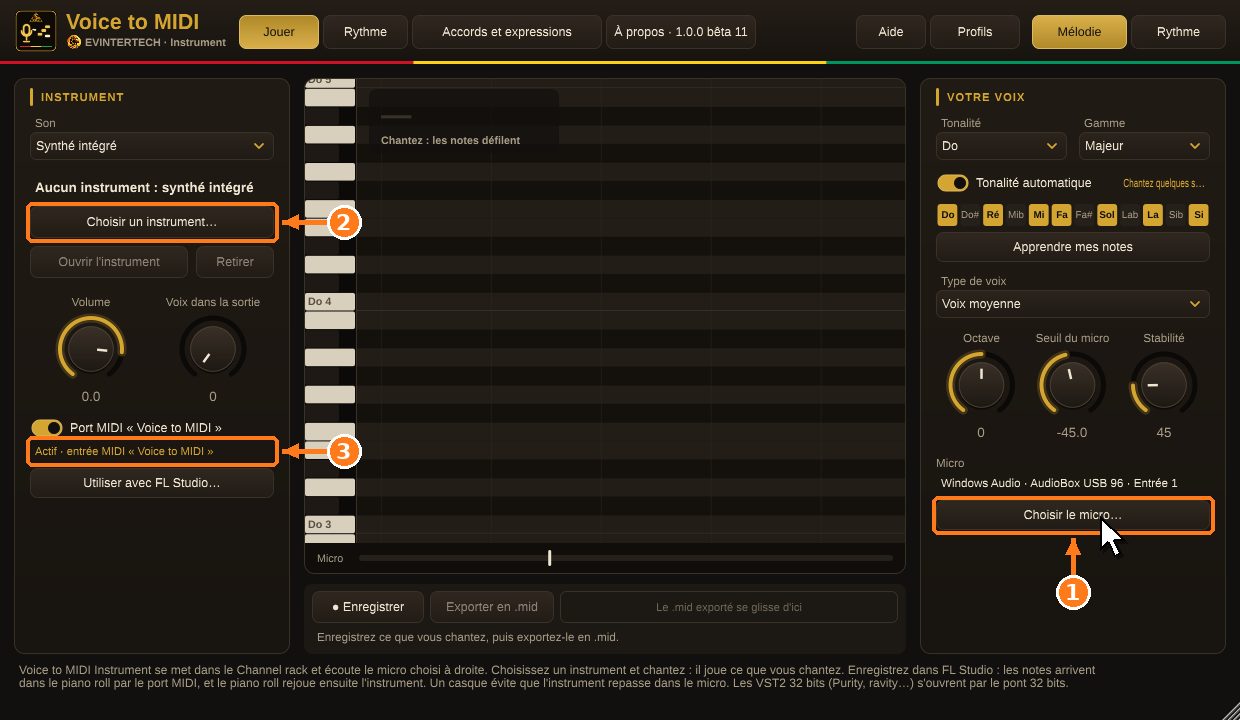
Voice to MIDI Instrument, onglet Jouer.
1Choisir le micro… : prenez votre micro en Windows Audio. Il fonctionne même quand FL Studio utilise la carte son en ASIO. Le choix est gardé pour tous vos projets.
2Choisir un instrument… : guitares, pianos, synthés, batteries. Seuls les instruments apparaissent, jamais les effets (compresseurs, chorus…). Les instruments 32 bits comme Purity et ravity s'ouvrent aussi (section 13).
3Le port MIDI s'ouvre seul : l'état indique Actif. C'est par lui que FL Studio enregistre vos notes dans le piano roll (section 11).
3. Installer
Lancez Voice to MIDI Setup.exe (Windows) ou Voice to MIDI.pkg (Mac) et suivez l'installateur.
Rouvrez votre logiciel de musique et faites-lui rechercher les nouveaux plugins. Dans FL Studio : Options › Manage plugins › Find installed plugins. Voice to MIDI Instrument apparaît parmi les instruments (Generators), Voice to MIDI parmi les effets.
Branchez un casque : sans casque, l'instrument repasse dans le micro et Voice to MIDI le prend pour votre voix.
4. Choisir le micro (application)
Dans Voice to MIDI (effet), le micro est celui de la piste où vous l'avez placé ; dans Voice to MIDI Instrument, voir la section 2. Dans l'application, choisissez-le ainsi :
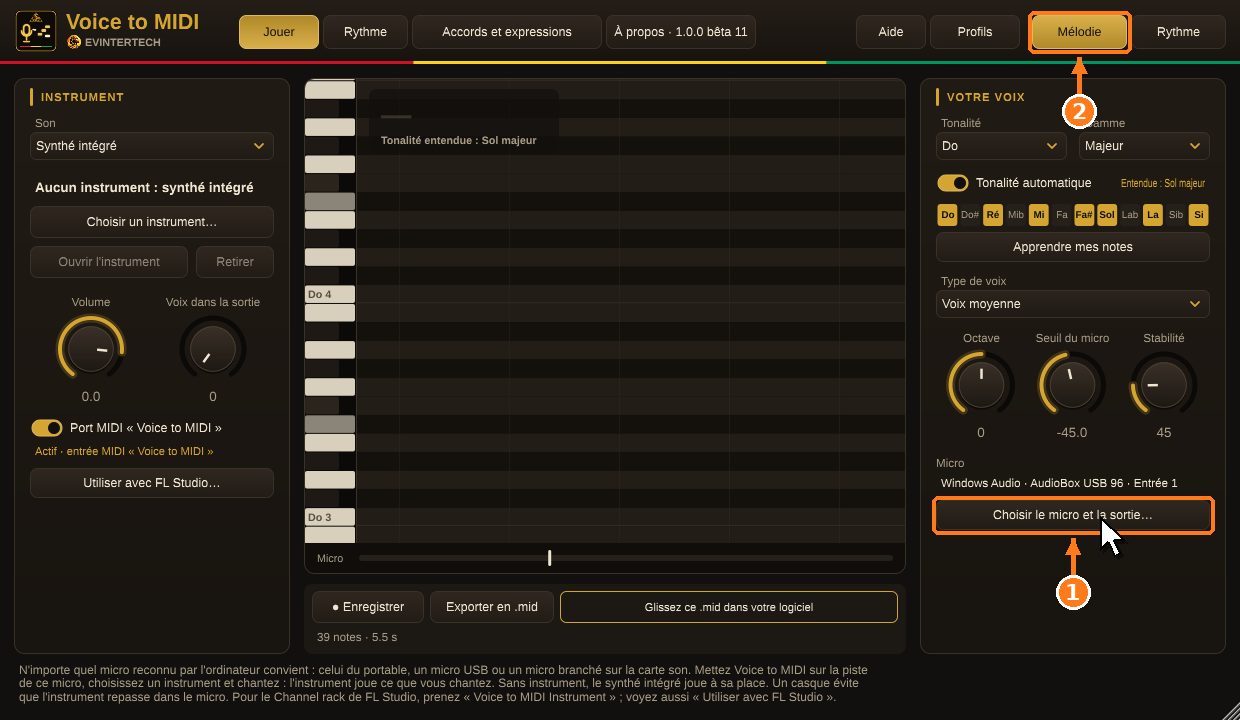
Application Voice to MIDI, onglet Jouer.
1Choisir le micro et la sortie… : prenez votre carte son ou votre micro USB en entrée, et la sortie où brancher le casque. N'importe quel micro reconnu par l'ordinateur convient.
2Mélodie : le mode normal, une note chantée donne une note jouée. Rythme, à côté, sert au beatbox (section 8).
Si votre logiciel de musique utilise déjà la carte son en ASIO, Windows ne laisse pas un second programme l'ouvrir en ASIO. Dans l'application, choisissez alors le type Windows Audio pour le micro.
5. Choisir l'instrument
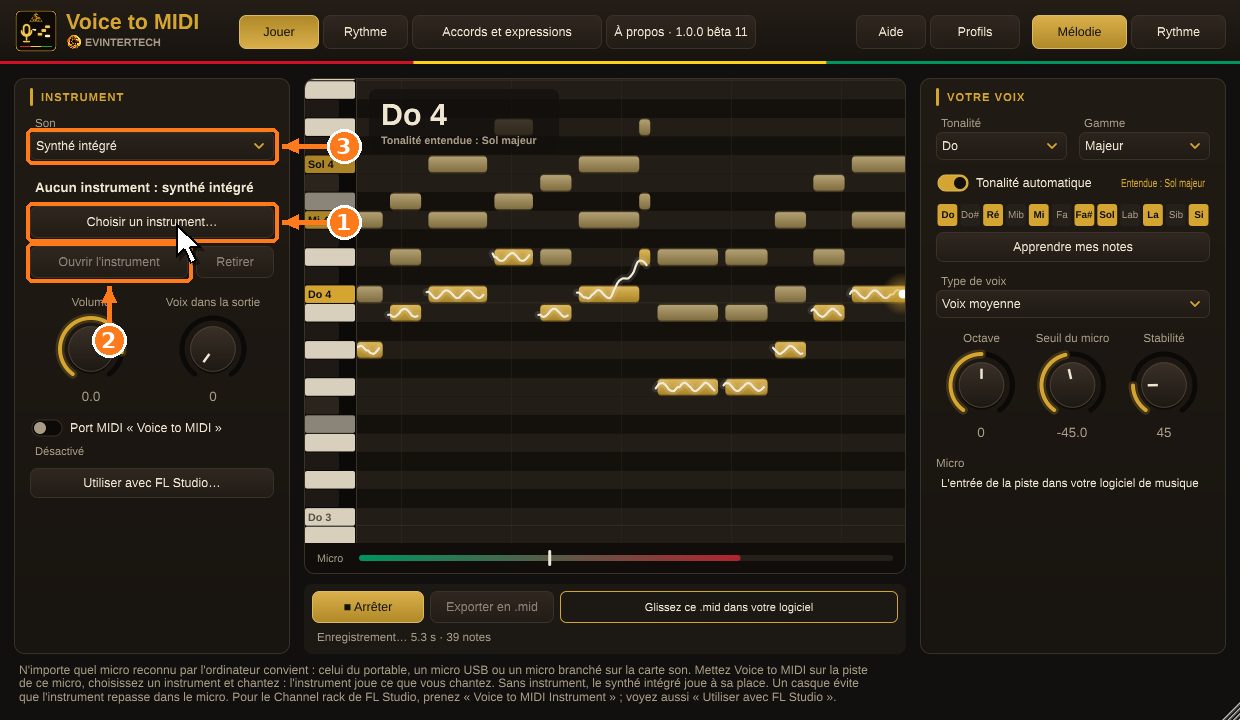
Onglet Jouer, colonne Instrument.
1Choisir un instrument… ouvre la liste des instruments trouvés sur l'ordinateur. La première fois, cliquez sur Rechercher les instruments installés : chaque plugin est examiné à part, un plugin qui plante est écarté sans fermer Voice to MIDI. Si un instrument manque, Ajouter un dossier de plugins… dans ce même menu, puis relancez la recherche.
2Ouvrir l'instrument affiche sa fenêtre pour choisir un son (preset). Retirer revient au synthé intégré.
3Son : « Instrument chargé », « Synthé intégré » ou « MIDI seulement ». Prenez « MIDI seulement » quand c'est un instrument de votre logiciel qui joue : le port MIDI s'ouvre et vous n'entendez que cet instrument.
Sous la liste, Volume règle le niveau de l'instrument et Voix dans la sortie mélange votre voix au son de l'instrument (0 = l'instrument seul).
La liste ne montre que des instruments, classés par fabricant, avec leur format : VST3, VST (64 bits) ou VST 32 bits. Voice to MIDI cherche dans les dossiers habituels des plugins, ceux de FL Studio, le dossier VST déclaré par les installateurs, et tous les instruments que FL Studio a déjà trouvés.
6. Tonalité et voix
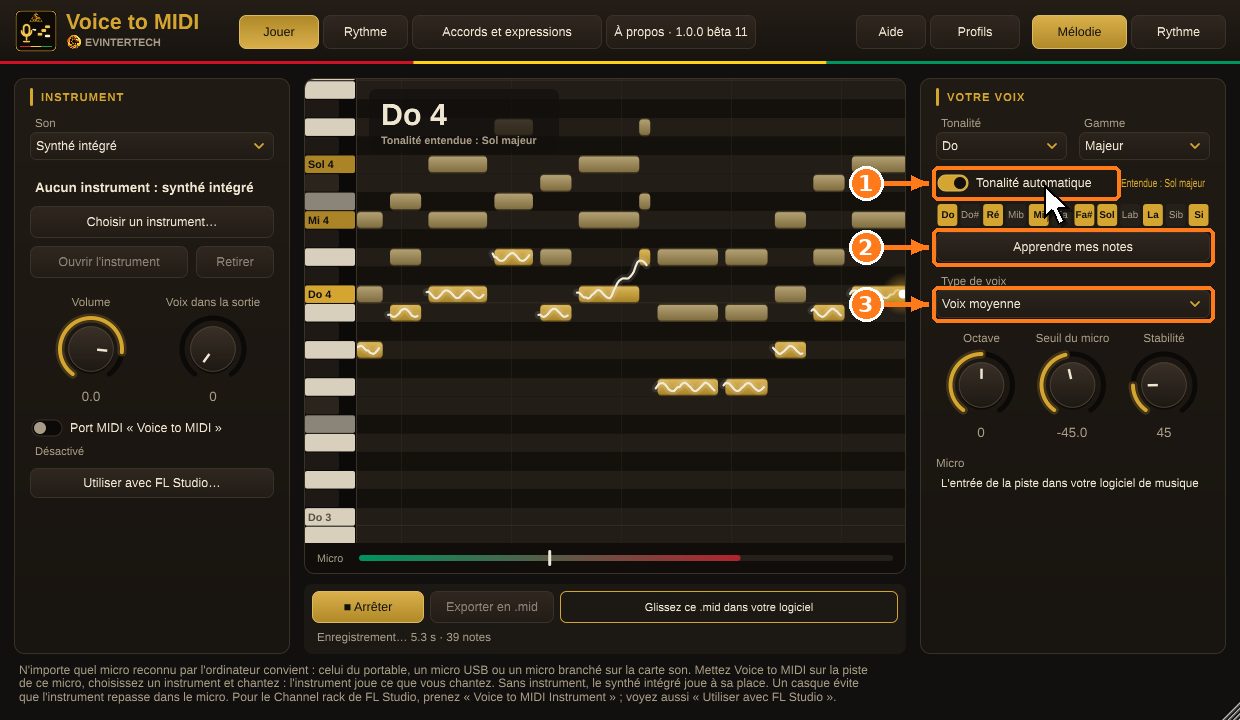
Colonne Votre voix.
1Tonalité automatique : Voice to MIDI écoute et trouve la tonalité tout seul (« Entendue : Sol majeur »). Sinon, réglez Tonalité et Gamme à la main, au-dessus : les notes chantées un peu faux sont ramenées sur la gamme.
2Apprendre mes notes : chantez les notes de votre morceau ; seules celles-ci seront jouées. Les touches au-dessus (Do, Ré…) montrent les notes retenues.
3Type de voix : grave, moyenne ou aiguë. Le bon choix rend la détection plus rapide.
En dessous : Octave décale tout ce qui est joué ; Seuil du micro, à monter si des bruits déclenchent des notes ; Stabilité, plus haut = moins de notes parasites, plus bas = plus réactif.
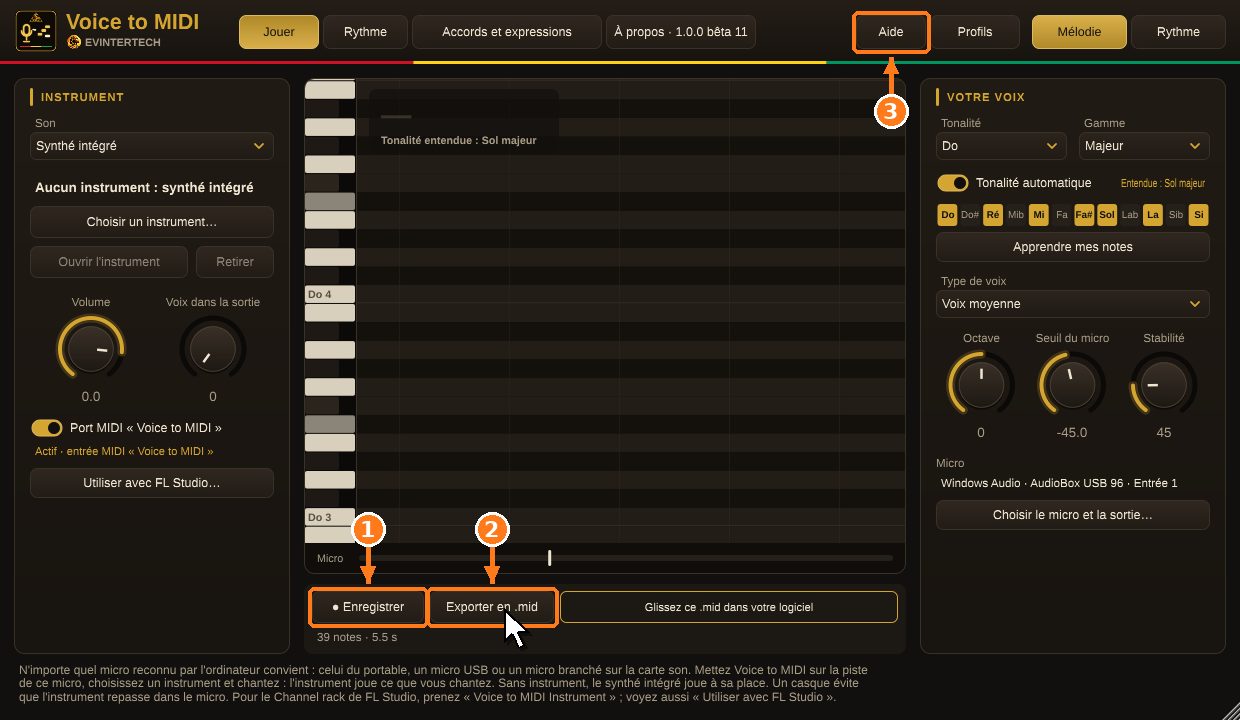
7. Enregistrer et exporter
Sous la grille de notes, et en haut de la fenêtre.
1Enregistrer garde tout ce que vous chantez sous forme de notes. Cliquez à nouveau pour arrêter.
2Exporter en .mid crée un fichier MIDI dans Documents\EVINTERTECH\Voice to MIDI. Vous pouvez aussi faire glisser le cadre « Glissez ce .mid dans votre logiciel » directement dans votre projet.
3Aide ouvre ce guide. Profils, à côté, garde et rappelle vos réglages.
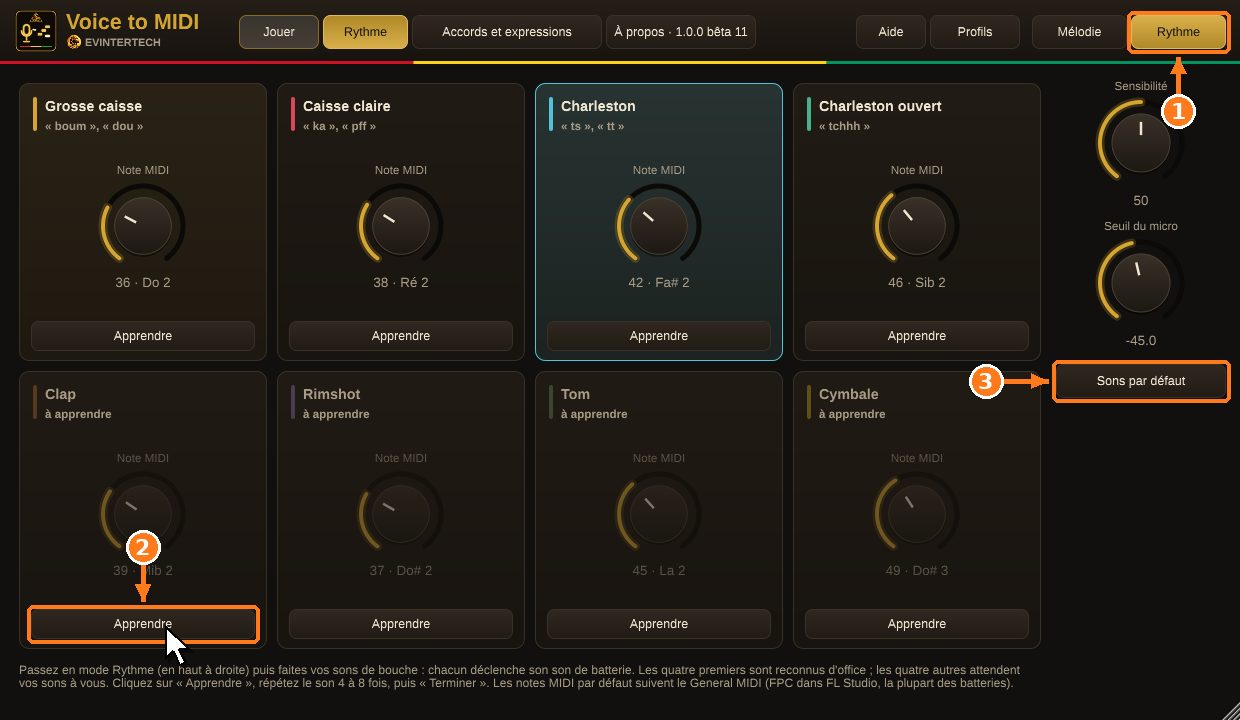
8. Rythme : le beatbox
Onglet Rythme.
1Rythme, en haut à droite : chaque son de bouche déclenche un son de batterie. « boum » joue la grosse caisse, « ka » la caisse claire, « ts » le charleston, « tchhh » le charleston ouvert.
2Apprendre : pour les quatre autres sons (clap, rimshot, tom, cymbale) ou pour mieux reconnaître votre façon de faire. Répétez le son 4 à 8 fois, puis Terminer.
3Sons par défaut oublie tout ce qui a été appris. Les notes MIDI suivent le General MIDI : FPC dans FL Studio et la plupart des batteries les comprennent tel quel.
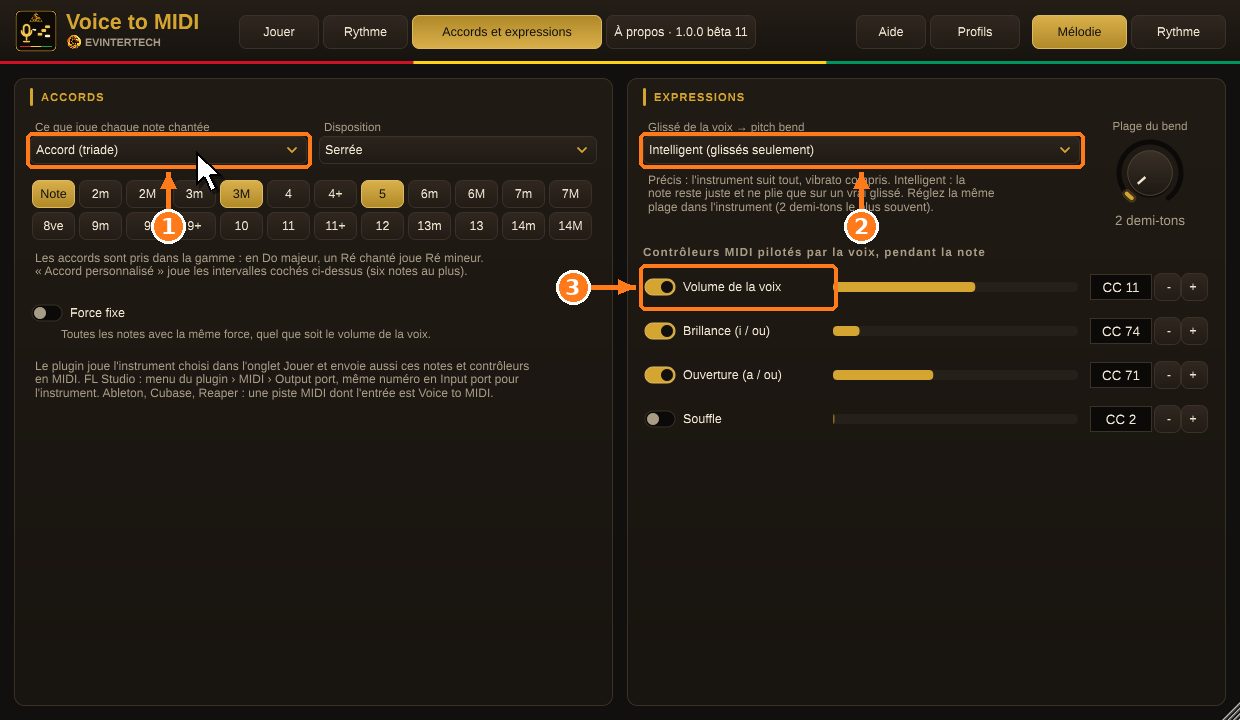
9. Accords et expressions
Onglet Accords et expressions.
1Ce que joue chaque note chantée : la note seule, ou un accord pris dans la gamme (en Do majeur, un Ré chanté joue Ré mineur). « Accord personnalisé » joue les intervalles cochés en dessous.
2Glissé de la voix → pitch bend : « Précis » suit tout, vibrato compris ; « Intelligent » garde la note juste et ne plie que sur un vrai glissé. Réglez la même plage de bend dans l'instrument (2 demi-tons le plus souvent).
3Expressions : le volume de la voix, la voyelle (brillance, ouverture) et le souffle peuvent piloter l'instrument. Chacune envoie un contrôleur MIDI (CC) dont le numéro se change avec − et +.
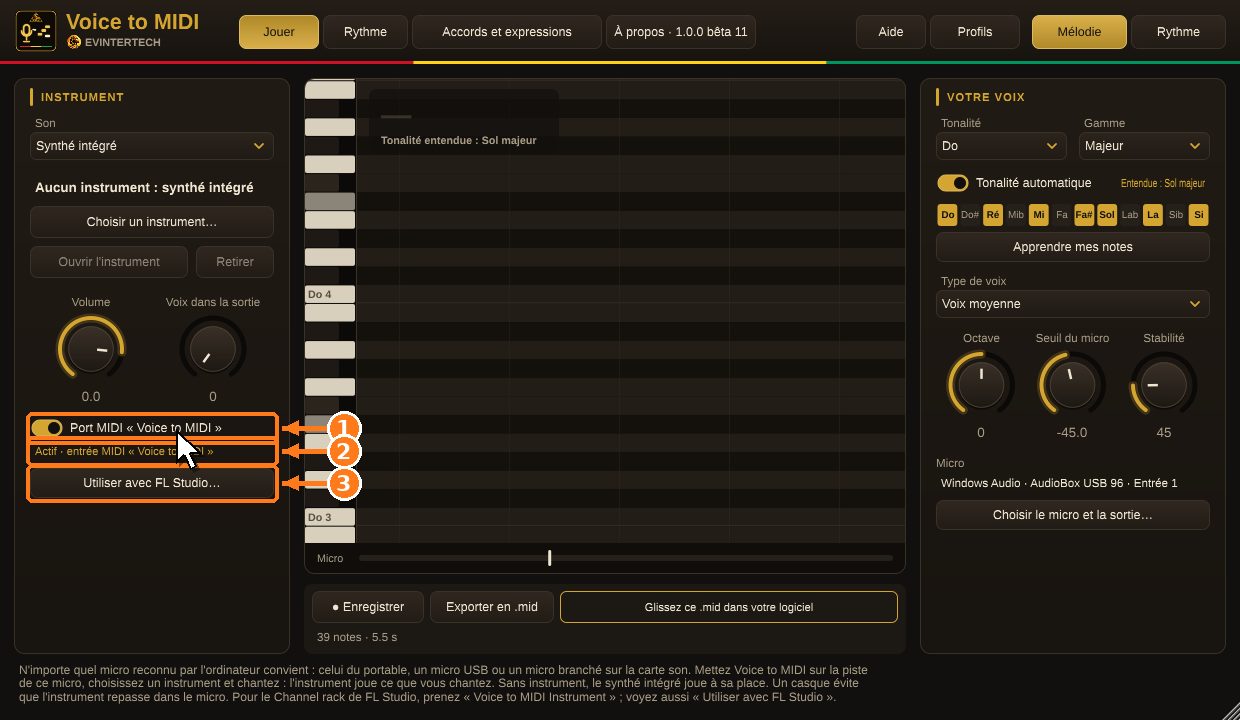
10. Le port MIDI « Voice to MIDI »
Le port MIDI permet de jouer n'importe quel instrument de votre logiciel de musique : ses instruments à lui, les plugins 32 bits, tout ce qui se joue avec un clavier MIDI.
Onglet Jouer, sous le volume.
1Port MIDI « Voice to MIDI » : cochez la case. Elle l'est d'office dans l'application et dans Voice to MIDI Instrument, et elle se coche toute seule quand vous choisissez Son : MIDI seulement.
2L'état doit indiquer Actif. « Windows 11 à jour ou loopMIDI (gratuit) requis » : voir ci-dessous. « Un port « Voice to MIDI » existe déjà » : supprimez ce port dans loopMIDI.
3Utiliser avec FL Studio… rappelle les réglages de FL Studio dans Voice to MIDI.
Ce qu'il faut sur l'ordinateur :
Windows 11 version 25H2 et après : rien. Voice to MIDI crée le port avec Windows MIDI Services.
Windows plus ancien : installez une fois loopMIDI (gratuit, tobias-erichsen.de). Voice to MIDI se sert de son pilote ; inutile de créer un port dans loopMIDI.
Mac : rien.
Une seule copie de Voice to MIDI tient le port à la fois : la première ouverte. Si l'état indique « Déjà ouvert par une autre copie de Voice to MIDI », décochez la case dans l'autre copie.
11. FL Studio
A. Jouer à la voix dans le Channel rack
Dans le Channel rack, cliquez sur + et ajoutez Voice to MIDI Instrument.
Choisir le micro… : votre micro en Windows Audio.
Choisir un instrument… puis chantez. Le son sort sur la piste de mixage de la chaîne, comme pour tout instrument.
B. Enregistrer les notes dans le piano roll, puis dans le Song
Une seule fois : Options › MIDI settings. Dans Input, cliquez sur Voice to MIDI et cochez Enable.
Sélectionnez la chaîne Voice to MIDI Instrument dans le Channel rack.
Lancez l'enregistrement de FL (notes) et chantez : les notes arrivent dans son piano roll.
À la lecture, le piano roll rejoue l'instrument choisi dans Voice to MIDI. Placez le pattern dans la Playlist comme d'habitude.
Pendant que vous chantez, FL renvoie vos notes à la chaîne par le port MIDI : Voice to MIDI reconnaît ce retour et ne joue pas la note deux fois.
C. Faire jouer un instrument de FL Studio (FLEX, Sytrus, FPC…)
Dans Voice to MIDI (Instrument, effet ou application), Son : MIDI seulement. Le port s'ouvre et l'état passe à Actif.
Activez l'entrée MIDI « Voice to MIDI » dans FL (étape B.1).
Sélectionnez la chaîne de FLEX, Sytrus ou FPC dans le Channel rack et chantez : elle joue comme avec un clavier, et s'enregistre de la même façon.
D. Sur la piste du micro, dans la console de mixage
Ouvrez le Mixer (F9), choisissez une piste et mettez son entrée (Audio input) sur votre micro.
Dans un emplacement d'effet de cette piste, ajoutez Voice to MIDI (la version effet).
Choisissez un instrument et chantez. Pour enregistrer les notes, procédez comme en B avec la chaîne de votre choix.
12. Autres logiciels
Partout : Voice to MIDI Instrument se met sur une piste d'instrument et écoute le micro lui-même ; Voice to MIDI (effet) se met sur la piste audio du micro, avec l'écoute (monitoring) de la piste activée. Pour jouer un instrument du logiciel ou enregistrer vos notes, servez-vous du port MIDI « Voice to MIDI » comme d'un clavier :
Logiciel
Activer le port
Jouer un instrument
Ableton Live
Preferences › Link, Tempo & MIDI : sur la ligne « Voice to MIDI » en entrée, activez Track
Piste MIDI, MIDI From : Voice to MIDI, Monitor : In
Cubase / Nuendo
Studio › Studio Setup › MIDI Port Setup : « Voice to MIDI » coché dans « In 'All MIDI Inputs' »
Piste instrument, entrée MIDI : Voice to MIDI ou All MIDI Inputs, écoute activée
Reaper
Options › Preferences › Audio › MIDI Inputs : « Voice to MIDI » sur Enabled
Piste instrument, entrée : ce clavier, monitoring activé
Logic Pro, GarageBand (Mac)
Rien : les entrées MIDI sont toutes reçues
Piste d'instrument logiciel, armée pour l'enregistrement
Les noms de menus changent un peu selon la version ; cherchez « MIDI Input » dans les préférences de votre logiciel.
13. Plugins 32 bits (Purity, ravity…)
Voice to MIDI est un programme 64 bits ; Windows ne laisse pas un programme 64 bits ouvrir un plugin 32 bits. Voice to MIDI les ouvre donc dans un petit programme 32 bits à côté, le pont 32 bits (VoiceToMidiPont32.exe), comme le fait FL Studio.
Lancez Rechercher les instruments installés : les instruments 32 bits apparaissent dans la liste avec la mention VST 32 bits. Les effets 32 bits ne sont pas listés.
Choisissez-en un : il se charge et joue comme les autres.
Ouvrir l'instrument affiche sa fenêtre dans une fenêtre à part, au premier plan. La fermer ne retire pas l'instrument.
Ses réglages sont gardés avec le projet, comme pour les autres instruments.
14. Problèmes fréquents
Ce que vous voyez
Que faire
Aucune note ne sort
Vérifiez que le micro bouge (barre « Micro » sous la grille). Baissez le Seuil du micro. Dans le plugin, activez l'écoute de la piste du micro.
Des notes en trop, qui sautent
Mettez un casque. Montez Stabilité et le Seuil du micro. Choisissez le bon Type de voix.
Un instrument manque dans la liste
Ajouter un dossier de plugins… avec le dossier où il est installé (par exemple C:\Program Files (x86)\LUXONIX), puis Rechercher les instruments installés.
Un instrument 32 bits ne s'ouvre pas
Réinstallez Voice to MIDI : le pont 32 bits (VoiceToMidiPont32.exe) doit être dans C:\Program Files\EVINTERTECH\Voice to MIDI. Un antivirus peut aussi le bloquer.
Rien ne s'enregistre dans le piano roll
Vérifiez l'entrée « Voice to MIDI » dans Options › MIDI settings (Enable coché) et l'état Actif dans Voice to MIDI.
Voice to MIDI Instrument n'entend pas le micro
Choisir le micro… : type Windows Audio, entrée de votre micro cochée.
« Voice to MIDI » absent des entrées MIDI de FL
Lancez l'application Voice to MIDI avant FL Studio, ou rouvrez Options › MIDI settings. État « Windows 11 à jour ou loopMIDI (gratuit) requis » : installez loopMIDI.
On entend deux instruments
Dans Voice to MIDI, Son : MIDI seulement.
L'application ne trouve pas le micro
Type Windows Audio dans « Choisir le micro et la sortie… » si un autre logiciel tient la carte son en ASIO.
 Développé par EVINTERTECH — Wélépèlèh Digital Solutions & StevGInterInc