


Wélé Signature
Extension Chrome pour Gmail : des signatures e-mail professionnelles (nom, poste, coordonnées, logo, réseaux sociaux), ajoutées toutes seules à vos messages.

Wélé SignatureBêta
Extension pour Google Chrome, mise à jour automatiquement par le Chrome Web Store
Présentation
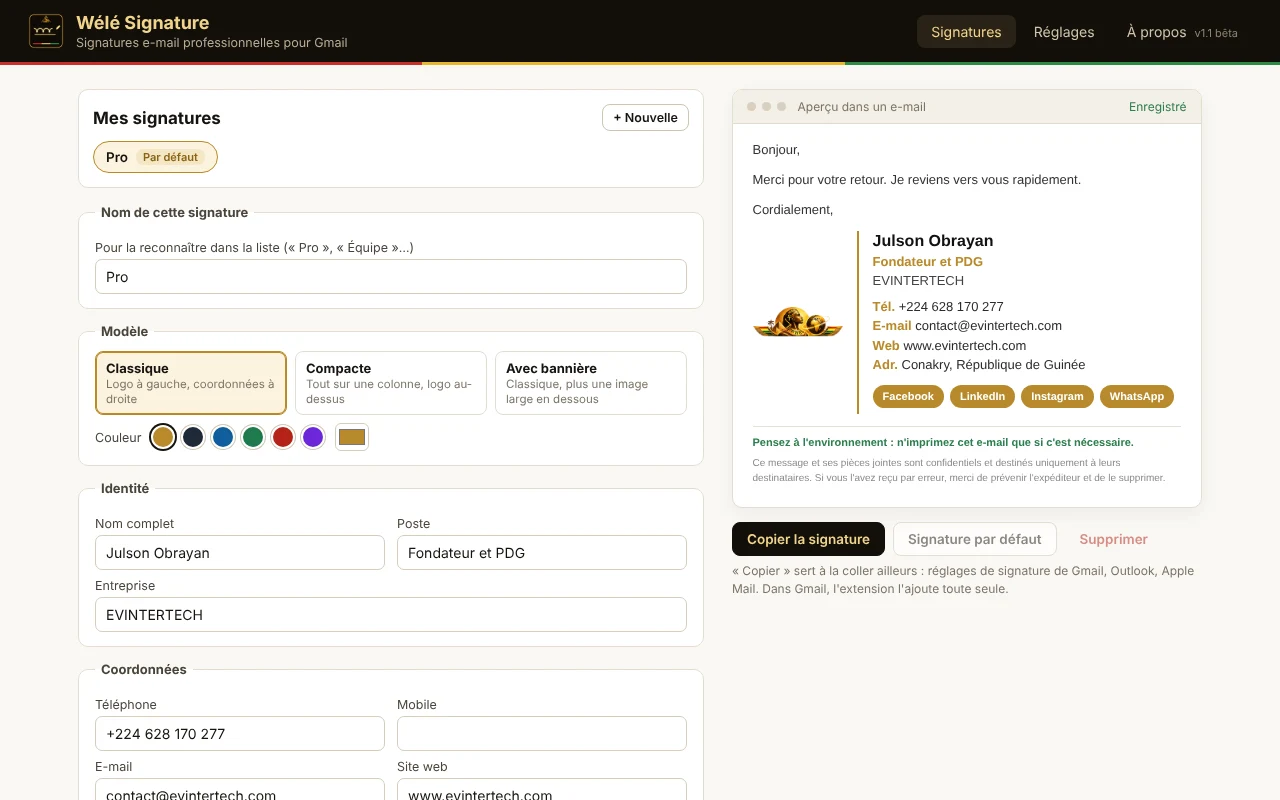
Wélé Signature crée des signatures e-mail soignées et les ajoute à chaque nouveau message Gmail. Trois modèles, une couleur au choix, vos coordonnées, votre logo, vos réseaux sociaux en boutons ou en liens, une mention pour la protection de l'environnement et un texte de confidentialité. Vos signatures restent dans votre navigateur : rien n'est envoyé.
- Trois modèles : classique, compacte, avec bannière, dans la couleur de votre choix.
- Nom, poste, entreprise, téléphones, e-mail, site, adresse et logo.
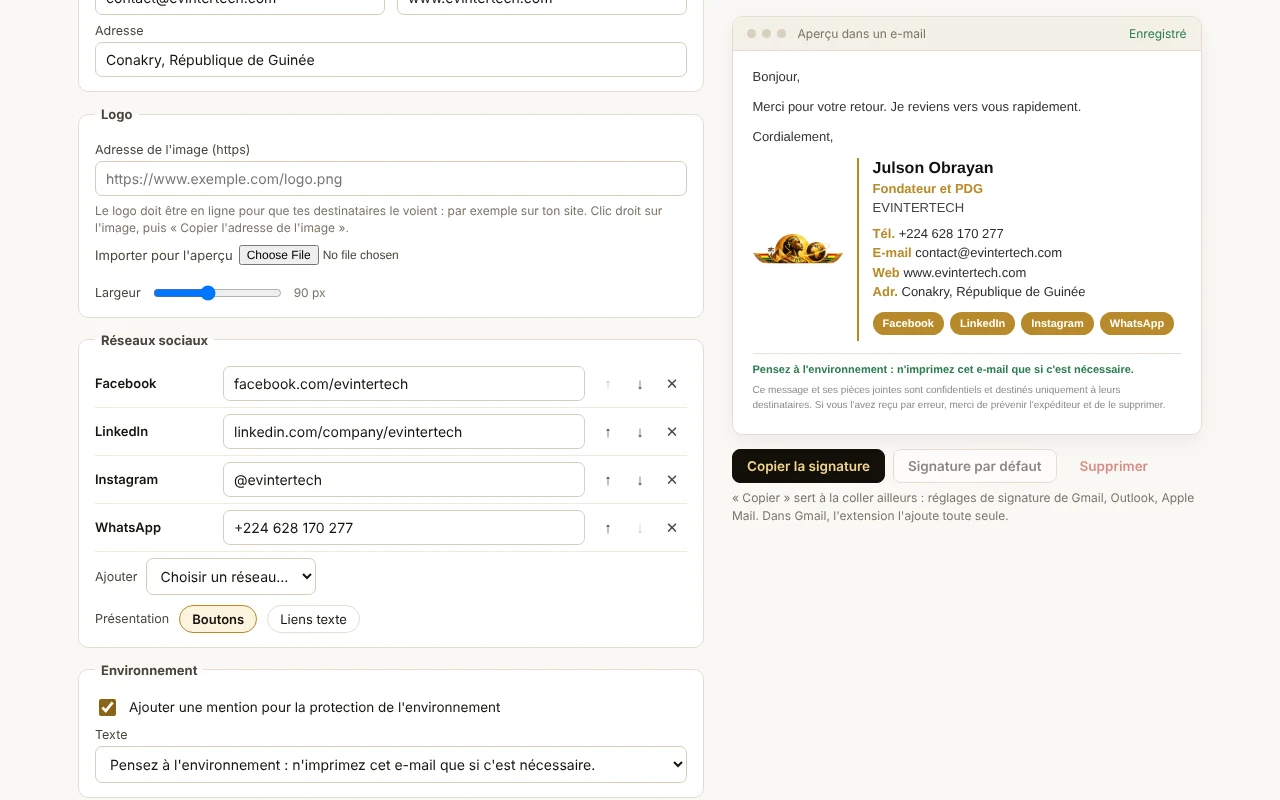
- Réseaux sociaux à ajouter un par un (Facebook, Instagram, LinkedIn, WhatsApp, X, TikTok, YouTube, Telegram…) ou lien personnalisé, en boutons ou en liens texte.
- Mention pour la protection de l'environnement et texte de confidentialité prêts à l'emploi.
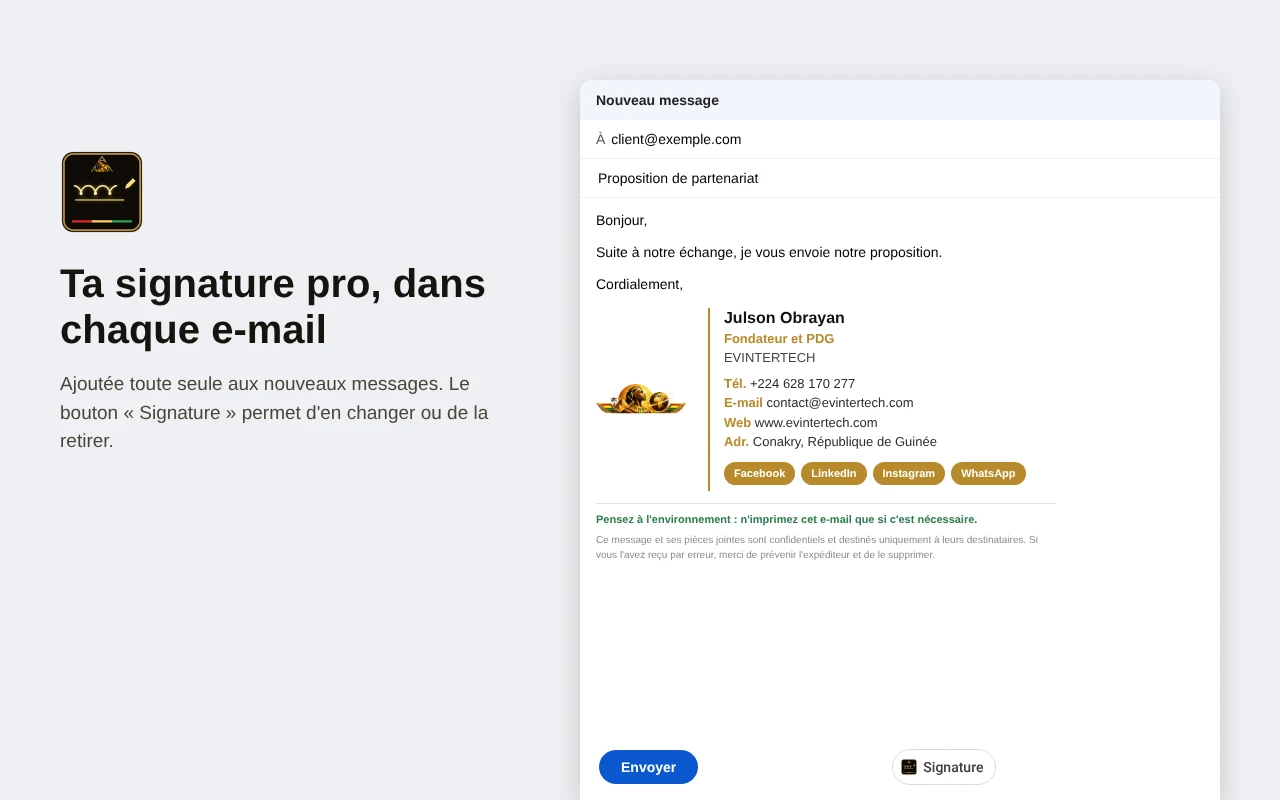
- Plusieurs signatures, dont une ajoutée automatiquement aux nouveaux messages.
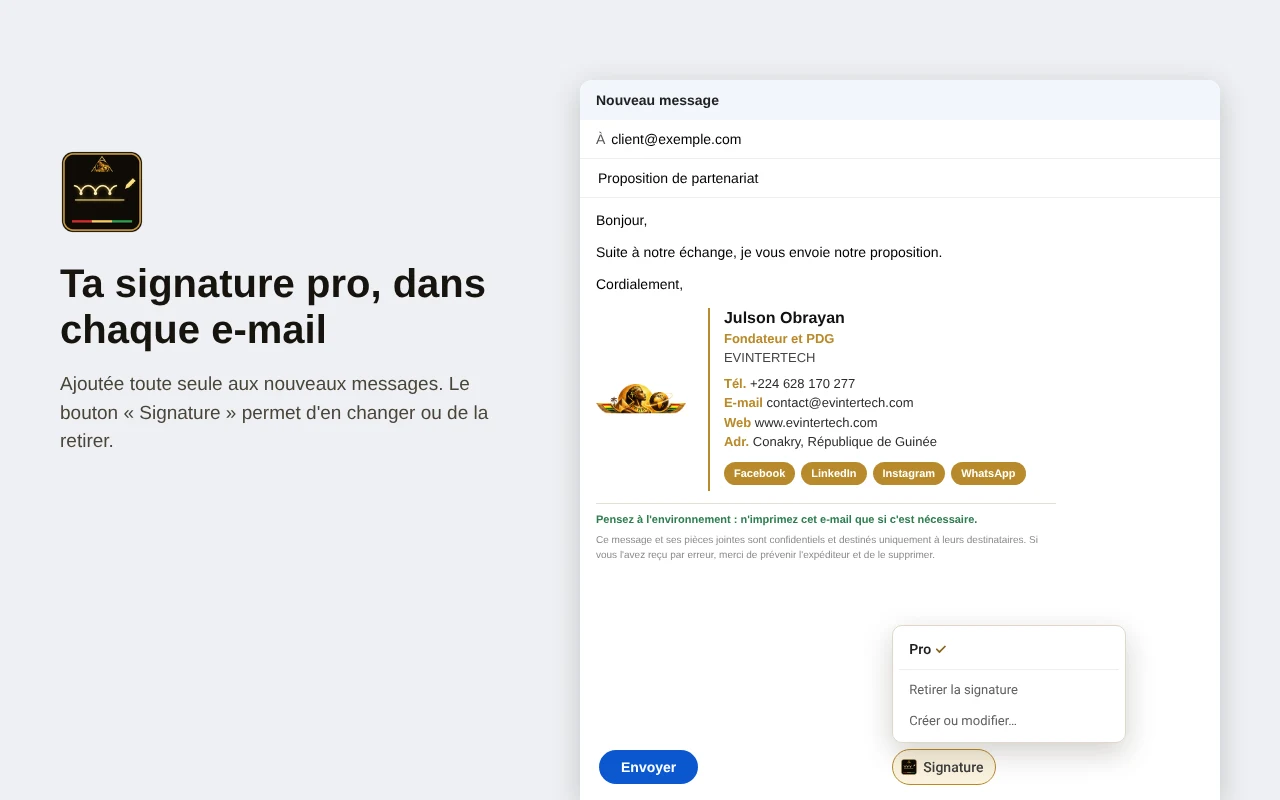
- Bouton « Signature » à côté d'« Envoyer » pour changer de signature ou la retirer : une seule signature par e-mail.
- Copie de la signature pour Outlook, Apple Mail ou les réglages de Gmail.
- Aucune donnée envoyée : tout reste dans votre navigateur.
Interfaces
Prise en main
- Ajoutez l'extension à Chrome depuis le Chrome Web Store : l'éditeur s'ouvre tout seul.
- Remplissez votre nom, votre poste et vos coordonnées ; l'aperçu se met à jour pendant la saisie.
- Pour le logo, collez l'adresse https d'une image en ligne (clic droit sur l'image, « Copier l'adresse de l'image ») : c'est ce qui permet à vos destinataires de le voir.
- Ajoutez vos réseaux sociaux avec la liste « Ajouter », puis choisissez boutons ou liens texte.
- Ouvrez Gmail et écrivez un nouveau message : la signature est déjà là. Le bouton « Signature », à côté d'« Envoyer », permet d'en changer.
- Si Gmail avait sa propre signature, choisissez « Aucune signature » dans Paramètres › Général › Signature.
Assistance
Une question, un problème avec Wélé Signature ? Écrivez à support@evintertech.com ou utilisez « Signaler un problème » en bas de l'éditeur de l'extension. Nous répondons en français.