


Fanimus
Fond d'écran animé, économiseur, écran de verrouillage et barre EVINTERTECH pour Windows.
Fanimus 1.0.0 bêta 3Bêta
Publiée le 22 novembre 2026
Installe le certificat EVINTERTECH puis Fanimus. Comment ça marche · Programme seul (87 Mo)
Présentation
Le bureau aux couleurs EVINTERTECH : fond animé derrière les icônes, économiseur et écran de verrouillage au thème choisi, barre EVINTERTECH avec heure, jauges et raccourcis, coin secret pour ranger les raccourcis du bureau. Mises à jour automatiques depuis ce site.
- Fond d'écran animé derrière les icônes du bureau, ou image fixe plus légère.
- Deux thèmes fournis, EVINTERTECH et Wélépèlèh-Tech, et vos propres images ou vidéos.
- Économiseur d'écran animé, avec son aperçu dans les paramètres de Windows.
- Écran de verrouillage au thème choisi.
- Barre des tâches Windows normale, transparente, teintée or ou floue.
- Barre EVINTERTECH en haut ou en bas de l'écran : heure, date, processeur, mémoire et raccourcis.
- Coin secret : un tiroir qui range les raccourcis du bureau.
- Mises à jour automatiques depuis ce site.
Interfaces



Prise en main
- Après l'installation, Fanimus se place près de l'horloge de Windows, avec son icône.
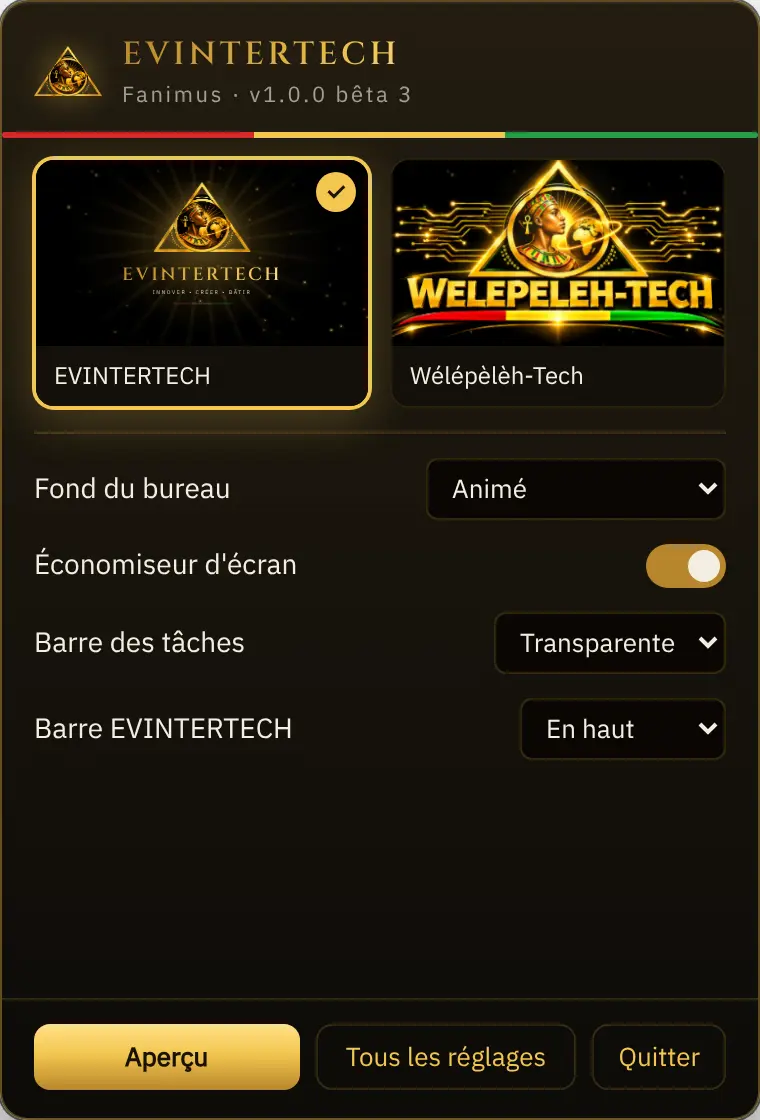
- Un clic sur l'icône ouvre le panneau rapide : thème, fond du bureau, économiseur et barres.
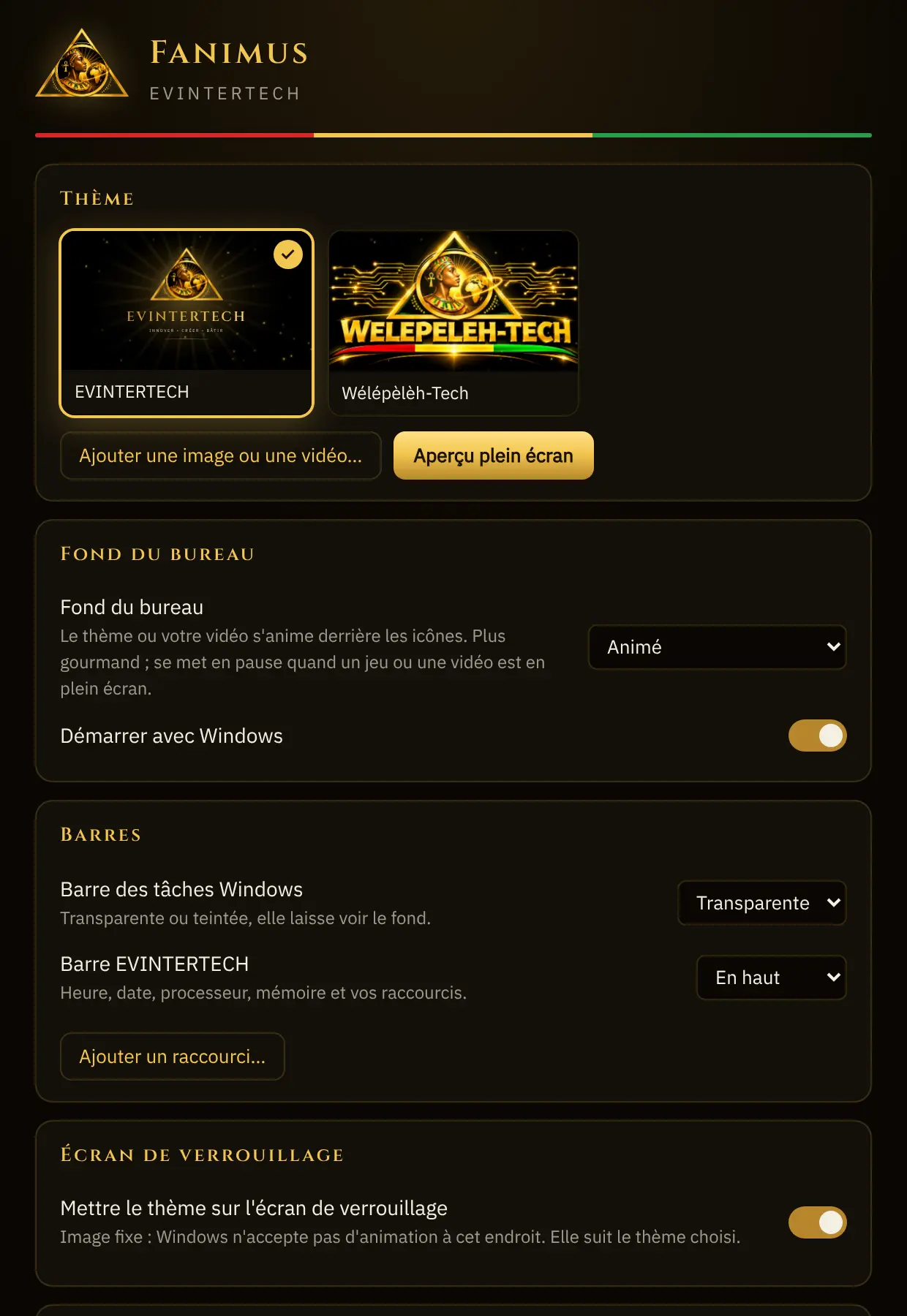
- Clic droit sur l'icône, puis Réglages : vos propres images ou vidéos, écran de verrouillage, raccourcis, À propos et mises à jour.
- Le fond animé se met en pause quand un jeu ou une vidéo passe en plein écran.
- La barre EVINTERTECH : un clic sur le logo ouvre le coin secret avec les raccourcis du bureau.
Installer Fanimus
Nos logiciels sont signés avec le certificat EVINTERTECH, pas par une autorité payante. L'installateur l'ajoute une fois sur le PC, puis installe la dernière version de Fanimus : Windows reconnaît alors nos programmes.
- Télécharger l'installateur avec le bouton « Installateur Fanimus » en haut de cette page.
- Décompresser le zip (clic droit › Extraire tout). Lancé depuis le zip sans l'extraire, l'installateur ne trouve pas ses fichiers.
- Double-cliquer sur Installer.cmd. Une fenêtre noire s'ouvre et affiche chaque étape. Si Windows affiche « Windows a protégé votre ordinateur », cliquez sur Informations complémentaires puis Exécuter quand même : c'est la seule fois.
- Certificat EVINTERTECH. Il est ajouté pour votre compte Windows seulement, dans « Autorités de certification racines de confiance » et « Éditeurs approuvés ». Windows demande confirmation : répondez Oui.
- Téléchargement de Fanimus. L'installateur demande à ce site la dernière version, la télécharge depuis GitHub et compare son empreinte SHA-256 à celle publiée. Si elles diffèrent, il s'arrête sans rien installer.
- Installation. L'assistant de Fanimus s'ouvre : conditions d'utilisation, emplacement, raccourcis. À la fin, la fenêtre noire affiche « Terminé ».
- Mises à jour. Ensuite, Fanimus vérifie lui-même les nouvelles versions sur ce site. L'installateur ne sert plus, sauf pour un nouveau PC.
Valeurs actuelles
- Version
- 1.0.0 bêta 3 (bêta)
- Installateur
- Installateur-Fanimus.zip · 4 Ko
- Programme
- Fanimus-Setup-1.0.0-beta.3.exe · 87 Mo
- SHA-256
- 7cadd029d15b9d22273f2fd529edeb64baf86da064ccc2ae497321b4ea19912c
- Certificat
- EVINTERTECH (Conakry, Guinée) · Signature de code · valable jusqu'au 22 novembre 2031
Ce qu'il faut
- Windows 10 ou 11, 64 bits
- Connexion Internet pendant l'installation
- Aucun droit administrateur
Dans le zip
- Installer.cmd : à double-cliquer (Windows).
- installer.ps1 : les étapes ci-dessus, lisibles dans un éditeur de texte.
- EVINTERTECH-certificat.cer : la partie publique du certificat, sans clé privée.
- logiciel.txt : le logiciel à installer (fonds-animes).
- LISEZMOI.txt : le mode d'emploi en bref.
Phase bêta
Fanimus est en bêta : 1.0.0 bêta 1, bêta 2… puis 1.0.0 au lancement en production. Chaque bêta arrive d'elle-même dans le logiciel installé. Une version d'avant la bêta (numéro 1.1 ou plus) ne reçoit pas les bêtas : réinstallez une fois avec l'installateur, vos réglages sont conservés.
Désinstaller
Paramètres › Applications › Fanimus › Désinstaller. Pour retirer aussi le certificat : touche Windows, tapez « certmgr.msc », puis supprimez « EVINTERTECH » dans les deux dossiers cités plus haut. Aucune donnée personnelle n'est envoyée pendant l'installation.
Donner votre avis sur FanimusHistorique des versions
v1.0.0 bêta 3
22 novembre 2026- Panneau rapide : le bandeau « Nouvelle version » ne s'affiche plus quand aucune mise à jour n'est disponible.
v1.0.0 bêta 2
22 novembre 2026- Nouvelle icône Fanimus, de la famille des logiciels EVINTERTECH : tuile noire bordée d'or, emblème en haut, écran et soleil levant, filet rouge-jaune-vert. Version simplifiée aux petites tailles.
- Elle apparaît dans le menu Démarrer, sur le bureau, près de l'horloge, dans l'installateur et l'économiseur.
v1.0.0 bêta 1
22 novembre 2026- Phase bêta : Fanimus repart en 1.0.0 bêta 1. Les bêtas suivantes arrivent d'elles-mêmes ; la 1.0.0 sera la version de production.
- « À propos », panneau rapide et notifications affichent la version bêta (« 1.0.0 bêta 1 »).
- Les PC en 1.7.0 ou avant ne reçoivent pas les bêtas : réinstaller une fois avec le pack d'installation (les réglages sont gardés).
Assistance
Une question, un problème avec Fanimus ? Écrivez à support@evintertech.com. Nous répondons en français.